 معرفة تنفعك . وكلمة تشجعك
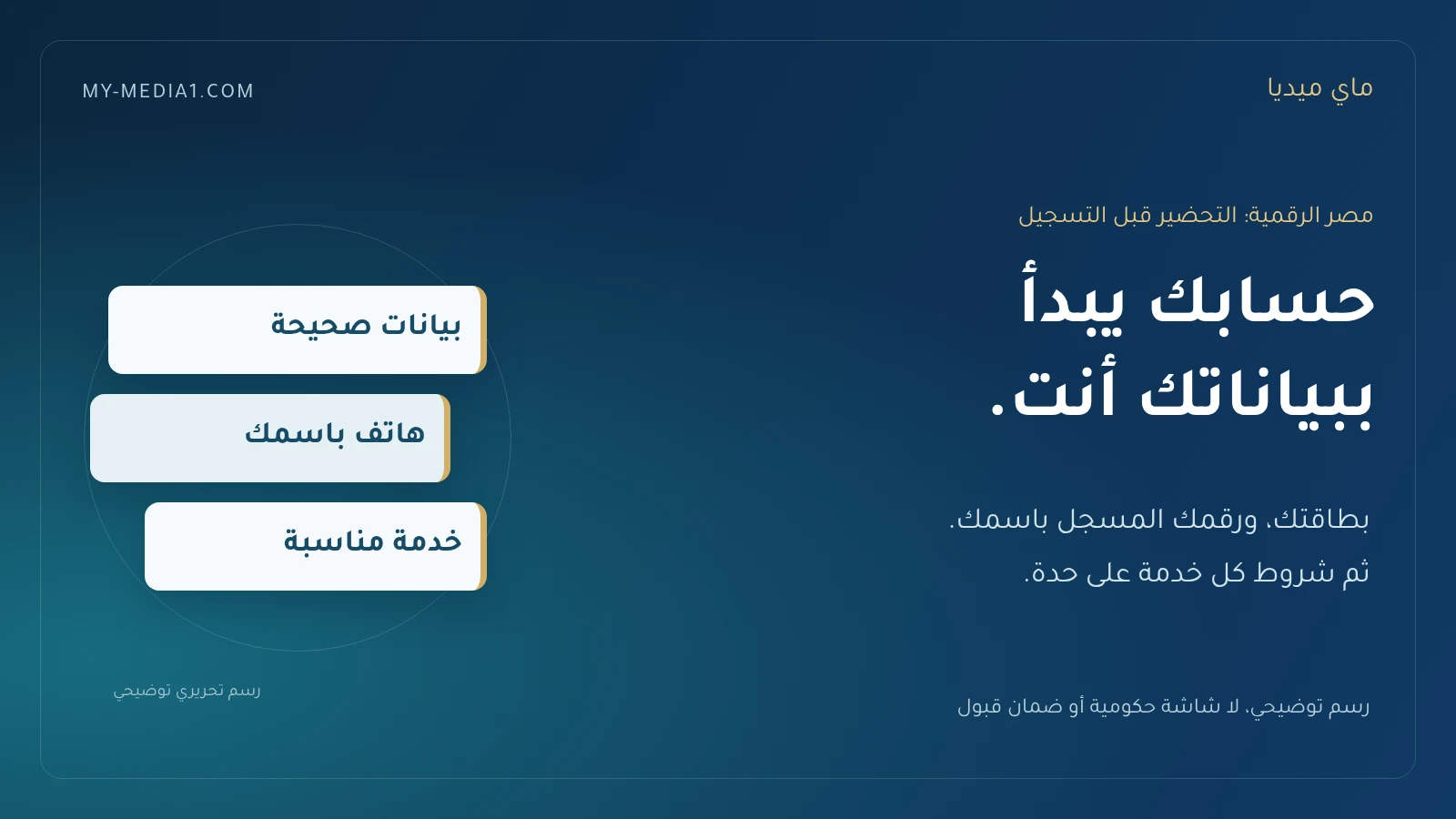
إنشاء حساب على مصر الرقمية يبدأ ببياناتك أنت: رقم قومي مصري، ورقم هاتف مصري مسجل بالرقم القومي نفسه. لكن وجود حساب لا يعني أن كل خدمة متاحة لك تلقائيًا، أو أن كل معاملة يمكن إنهاؤها دون مستندات أو حضور. هذا دليل للتحضير الصحيح، والوصول إلى المنصة والتطبيق الرسمي، والتعامل مع مشكلات البداية دون تسليم بياناتك لوسيط.
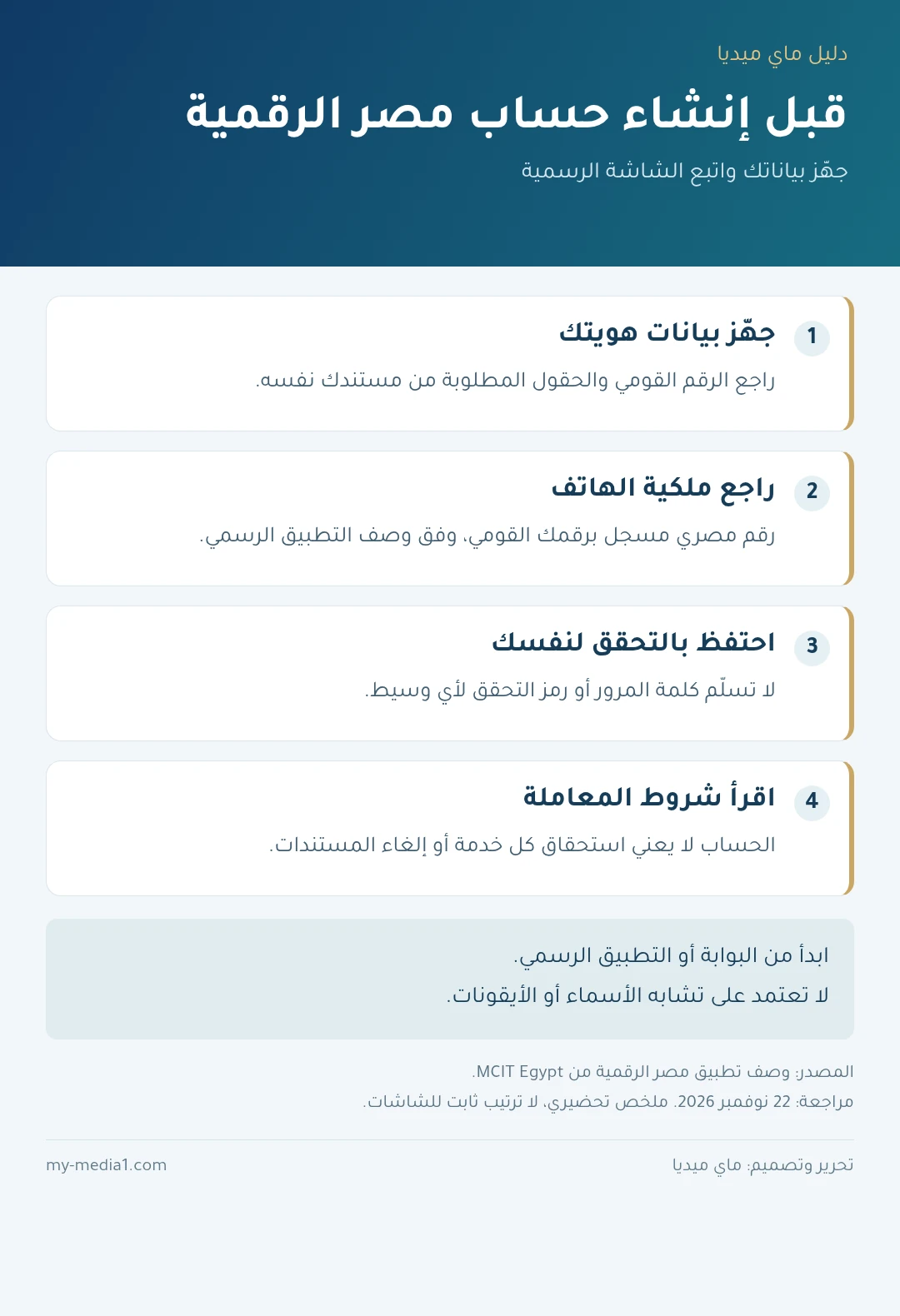
قبل التسجيل: ما الذي تحتاج إلى تجهيزه؟
- بطاقة الرقم القومي: لتراجع بيانات هويتك بنفسك وتكتب ما تطلبه شاشة التسجيل بدقة.
- رقم هاتفك المصري المسجل برقمك القومي: هذا شرط يذكره وصف التطبيق الرسمي المنشور باسم وزارة الاتصالات وتكنولوجيا المعلومات.
- هاتف تستطيع استخدامه أثناء التسجيل: حتى تتابع تعليمات التحقق التي تظهر لك، ولا تعتمد على رقم لا تملكه أو لا تصل إليه.
- كلمة مرور خاصة بالحساب: لا تستخدم كلمة مرور بريدك الإلكتروني أو حسابك البنكي. اتبع شروط كلمة المرور التي يعرضها الموقع وقت التسجيل.
لا تخلط بين استخدامك للخط منذ سنوات وبين تسجيل ملكيته باسمك. إذا كنت غير متأكد من بيانات الخط، راجع شركة المحمول قبل تكرار محاولات إنشاء الحساب. وتذكر أن تطبيق My NTRA مختلف عن تطبيق مصر الرقمية، حتى لو كان كلاهما يقدم خدمات مرتبطة ببياناتك.
رابط مصر الرقمية والتطبيق الصحيح
ابدأ من بوابة مصر الرقمية الرسمية. وإذا كنت تستخدم أندرويد، فصفحة تطبيق مصر الرقمية على Google Play تحمل اسم الناشر MCIT Egypt. لا تعتمد على تشابه الاسم أو شكل الأيقونة وحدهما، ولا تثبت ملف تطبيق يصلك في رسالة من شخص لا تعرفه.
بحسب وصف التطبيق الرسمي، يمكنك استخدام الحساب نفسه على تطبيق الهاتف وموقع المنصة. لذلك، إذا كان لديك حساب بالفعل، ابدأ بمحاولة الدخول إليه بدل افتراض أنك تحتاج إلى حساب جديد لكل جهاز.
كيف تبدأ إنشاء الحساب وتستخدمه؟
- افتح الموقع أو التطبيق الرسمي. اختر مسار إنشاء حساب جديد إذا لم يكن لديك حساب سابق.
- اقرأ حقول الهوية قبل الكتابة. أدخل بيانات صاحب الحساب نفسه، وراجع كل خانة من البطاقة أو المستند المطلوب، لا من الذاكرة أو من صورة غير واضحة.
- استخدم الهاتف المسجل برقمك القومي. أكمل التحقق بالطريقة التي تعرضها المنصة، ولا تشارك رمز التحقق أو كلمة المرور مع أي شخص.
- أكمل بيانات الحساب المطلوبة. راجعها قبل الحفظ، ثم تأكد أن الدخول إلى حسابك نجح بالفعل.
- اختر الخدمة بعد الدخول. اقرأ شروطها والجهة المقدمة لها والمستندات المطلوبة قبل بدء الطلب أو السداد.
هذه خريطة للخطوات الأساسية، وليست وعدًا بترتيب ثابت للشاشات. اتبع أسماء الحقول والتعليمات الظاهرة لك وقت التسجيل، لأن واجهة الموقع أو التطبيق قد تتغير. لا تضع رقمًا في خانة لمجرد أنه مذكور في شرح قديم على الإنترنت.
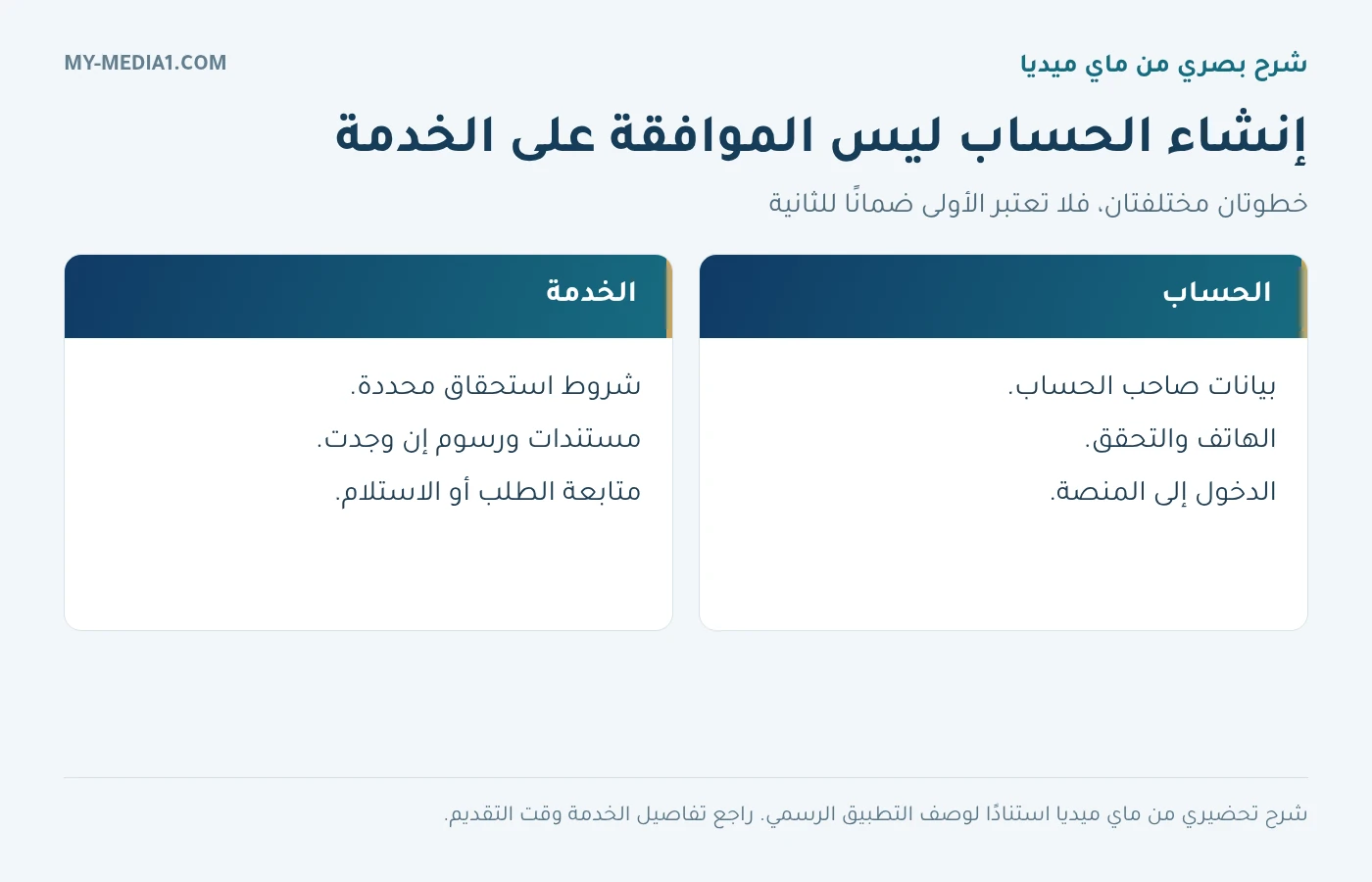
الحساب شيء، واستحقاق الخدمة شيء آخر
يذكر التطبيق الرسمي قطاعات مثل المرور والتموين والتوثيق والعقارات والمحاكم والسجل التجاري والإسكان الاجتماعي والأحوال المدنية. هذه أمثلة لأقسام الخدمات، وليست تأكيدًا أن أي إجراء داخلها مفتوح طوال الوقت أو متاح لكل مواطن.
قبل تقديم طلب، راجع شروطه تحديدًا: من يحق له التقديم؟ ما المستندات المطلوبة؟ هل توجد رسوم؟ هل تحتاج المعاملة إلى موعد أو استلام مستند؟ وما طريقة متابعة الطلب؟ نجاح إنشاء الحساب وحده لا يجيب عن هذه الأسئلة.
ويذكر وصف التطبيق إمكانية حجز موعد عند الحاجة أو تسليم أوراق بحسب الخدمة. لذلك لا تبنِ قرارك على عبارة «كل الخدمات من البيت»؛ اقرأ تفاصيل المعاملة نفسها أولًا.
لو التسجيل أو الدخول لم يكتمل
- ظهرت مشكلة في بيانات الهوية؟ راجع ما كتبته مقابل المستند المطلوب حرفًا ورقمًا. احتفظ بنص رسالة الخطأ لتصف المشكلة للدعم، بدل تغيير البيانات عشوائيًا.
- رقم الهاتف غير مقبول؟ راجع ملكية الخط مع شركة المحمول. لا تستخدم رقم شخص آخر كحل مؤقت لتجاوز التحقق.
- لديك حساب ولا تستطيع الدخول؟ استخدم مسار استعادة الوصول الذي تتيحه المنصة إن ظهر لك. لا تنشئ حسابات متكررة قبل فهم المشكلة.
- الصفحة لا تفتح؟ جرّب اتصالًا مستقرًا أو أعد فتح الموقع لاحقًا. تعذر الفتح عندك لا يثبت وحده وجود عطل عام، ولا يبرر الانتقال إلى صفحة مجهولة تطلب بياناتك.
لقنوات المساعدة، يذكر التطبيق الرسمي مركز الاتصال 15999، ويعرض بريد الدعم support@digital.gov.eg. ابدأ بوصف المشكلة ومرحلة ظهورها. لا ترسل كلمة المرور أو رمز التحقق، واحجب بياناتك الشخصية من أي لقطة شاشة لا تحتاجها الشكوى.
قبل الدفع أو مشاركة أي مستند
نصيحتنا العملية: راجع اسم الخدمة والمبلغ النهائي وطريقة الاستلام قبل الموافقة على السداد، واحتفظ بما يظهر لك من إيصال أو رقم طلب. لا تدفع لشخص يعدك بتفعيل الحساب أو ضمان الموافقة على معاملة لمجرد أنه يضع شعارًا حكوميًا في حسابه.
إذا استعنت بأحد أفراد الأسرة في القراءة أو استخدام الهاتف، فالأفضل أن تدخل بنفسك كلمة المرور وأي رمز تحقق. المساعدة في فهم الشاشة لا تستلزم تسليم السيطرة على الحساب.
المصادر وحدود هذا الدليل
المعلومات الأساسية هنا مبنية على وصف التطبيق الرسمي وروابط الجهة الحكومية. لا نحدد رسوم خدمة بعينها أو مدة إنجازها، ولا ننقل قائمة حقول تفصيلية من مصدر صحفي على أنها فُحصت داخل التسجيل الحالي. المرجع عند التنفيذ هو شاشة الخدمة الرسمية وشروطها.
- بوابة مصر الرقمية.
- مصر الرقمية، وصف التطبيق الرسمي من MCIT Egypt: متطلبات التسجيل والحساب المشترك والخدمات وقنوات الدعم.
- وزارة الاتصالات وتكنولوجيا المعلومات: مصر الرقمية والتحول الرقمي.
آخر مراجعة للمعلومات: 22 نوفمبر 2026. توافر الخدمة وشروطها قد يتغيران، فراجع المنصة عند التقديم.